
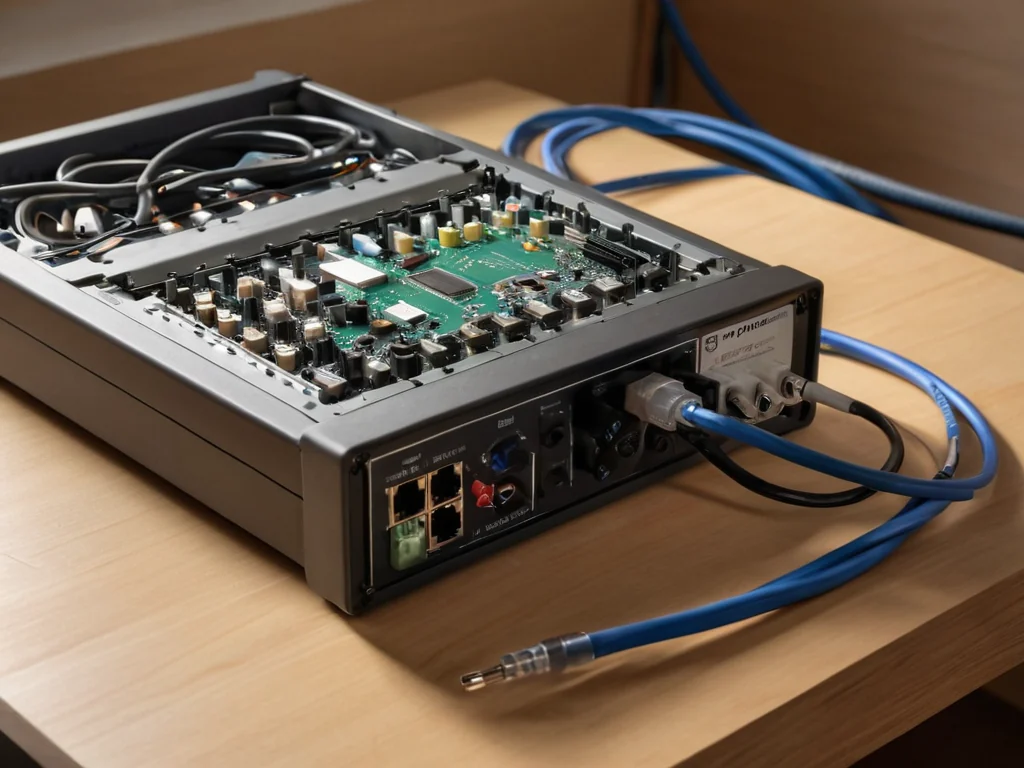
不少家庭用户在使用路由器内置的VPN功能实现远程访问家中私有云、接入企业办公内网的过程中,经常遇到无规律的VPN掉线问题,多数普通用户没有专业运维工具,很难区分故障根源是VPN服务端、本地运营商链路还是路由器本身的配置错误,本文从普通家庭用户的可操作场景出发,梳理出可逐步落地的定位排查路径,不需要专业网络知识也能逐步缩小故障范围。
基础链路层的前置排查逻辑
很多用户遇到VPN掉线第一反应归咎于VPN服务本身不稳定,其实第一步要先确认路由器本身的公网链路稳定性,先断开所有VPN相关连接,用有线直连路由器的电脑持续访问公共网络服务,观察有没有周期性延迟跳变、网页加载突然卡住的情况,如果裸连公网本身就存在断流迹象,那VPN掉线只是附带结果,根源是运营商入户线路或者光猫的运行故障。
这里要注意一个常见的排查误区,很多人习惯用WiFi连接的设备测试裸连状态,但WiFi本身的同频干扰、终端漫游机制带来的毫秒级断流会干扰判断,必须用合格的网线把测试设备直接插路由器的LAN口,完全排除无线侧的变量,才能确定基础链路是不是处于健康状态。
如果家庭宽带是运营商光猫默认开启路由模式,自家路由器做二级NAT的部署场景,很多家用路由器内置的VPN穿透兼容性会明显下降,部分运营商光猫自带的防闲置连接机制,会主动切断长时间没有新流量握手的VPN隧道,这也是很多普通用户容易忽略的前置故障场景。
路由器VPN配置项的常见错漏定位
很多用户配置路由器VPN的时候,直接照搬网上的公开通用配置教程,没有核对本地网络的网段和VPN远端的网段是否冲突,比如家里内网默认使用192.168.1.0段,远端VPN站点也使用完全相同的内网段,路由转发的时候会出现地址识别冲突丢包,隧道运行一段时间就会自动断开重连,表现出来就是无规律随机掉线。
还有不少家用路由器的VPN功能默认开启了“空闲超时自动断开”的选项,这个设置原本是为了避免无效连接长期占用带宽资源,但是如果用户的VPN使用场景是需要长期挂着访问远程办公资源,没有持续的大流量交互,连接就会被系统主动切断,很多用户根本没注意到这个藏在高级设置分类里的选项。
这里也要提醒大家避开常见的配置误区,不要随便修改路由器的MTU数值试图解决掉线问题,很多非官方教程说改小MTU就能稳定VPN连接,但是如果数值设置得比运营商链路的实际最小MTU还低,反而会导致数据包分片异常,隧道传输效率暴跌,反而更容易触发连接重置,加重掉线问题。
上层网络规则的隐性干扰排查
现在不少家用路由器自带的智能QoS、应用识别、游戏加速类功能,会把VPN隧道流量标记为未知特殊流量,流量优先度调低之后,在家庭带宽被其他设备比如4K流媒体、大文件下载占满的时候,VPN数据包会被优先丢弃,直接触发隧道掉线。
部分地区的运营商会对非备案的VPN隧道流量做特征识别,长时间大流量传输之后主动切断连接,这种场景下可以先把路由器的VPN协议从默认的UDP改成TCP模式测试,如果掉线频率明显下降,就可以确认是运营商侧的流量规则带来的影响。
终端侧联动问题的排除思路
很多时候路由器本身的VPN运行状态是完全正常的,但是终端设备的路由表冲突、系统自带的网络优化规则会主动重置VPN连接,比如部分手机的省电模式会定期切断后台的VPN连接,部分Windows系统的虚拟网卡驱动异常也会导致隧道握手失败,表现出来的现象和路由器VPN掉线几乎没有区别。
排查到这一步之后,可以把VPN配置临时迁移到单独的终端上直接拨号,如果连续运行几小时都没有出现掉线情况,就可以确认故障根源出在路由器侧的配置或者硬件性能不足,后续针对性调整相关设置或者升级硬件就可以解决问题。